 NexAIX-官方博客
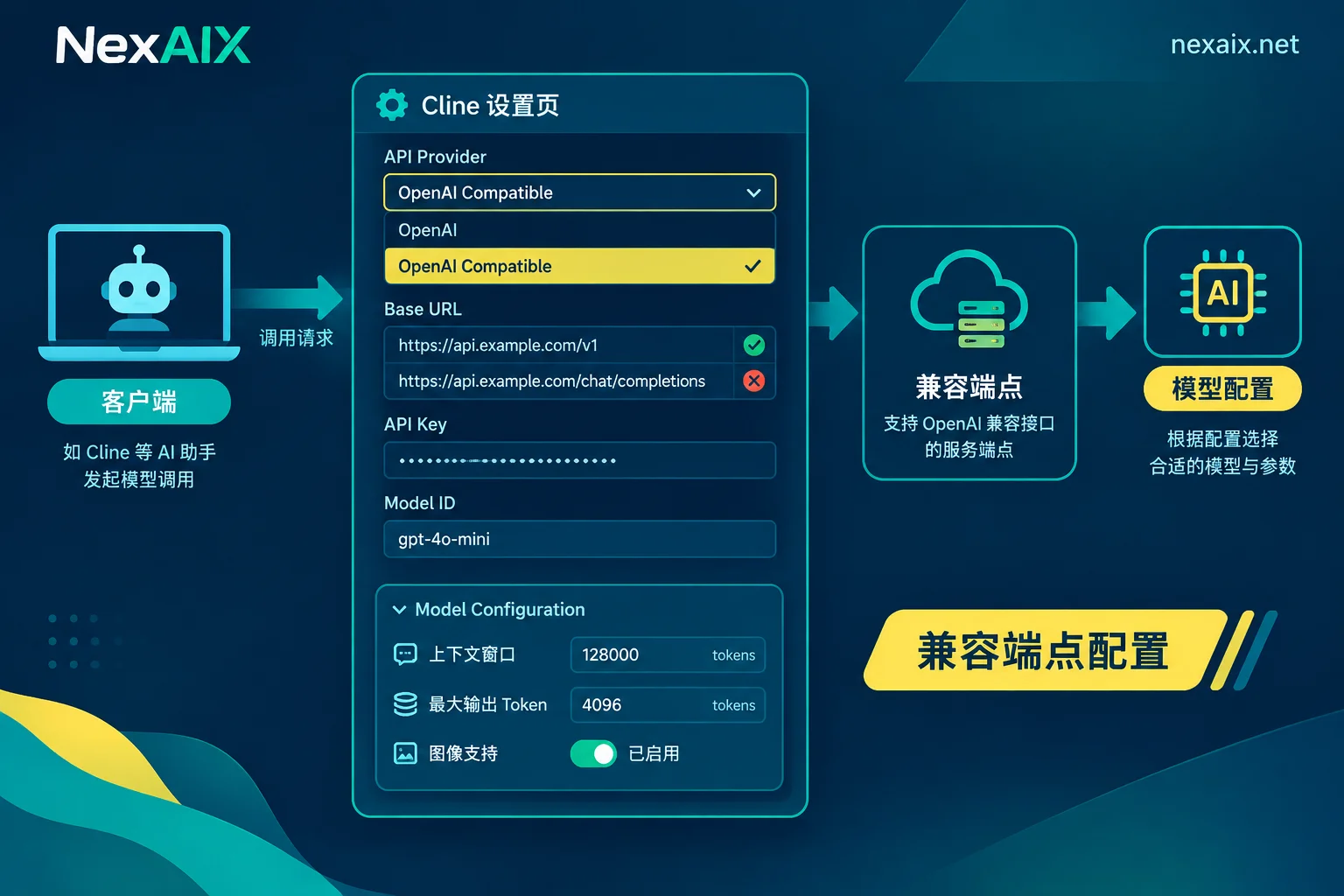
在 Cline 里接自定义模型,需要在设置中把 API Provider 选为“OpenAI Compatible”,然后填写三项内容:带 /v1 的 Base URL、服务商提供的 API Key,以及准确的 Model ID。最常见的错误有两个:一是选成了原生的“OpenAI”,二是把 /chat/completions 写进了 Base URL。
下面按实际操作顺序说明每一步,并解释每个字段该怎么填、为什么这样填。
第一步:打开设置,选对 Provider
在 VS Code 侧边栏打开 Cline 面板。点击右上角的齿轮图标(⚙️),或点击聊天输入框下方的 API Provider 下拉菜单,进入设置页。
在 API Provider 下拉菜单中选择 OpenAI Compatible。
不要选择名称看起来更直接的“OpenAI”。原生 OpenAI 选项通常固定使用官方端点,无法填写第三方 Base URL。如果你要接中转站、自建推理服务或其他兼容 OpenAI 协议的服务,都应该使用 OpenAI Compatible。
第二步:填写 Base URL
Base URL 的规则如下:
- 通常需要保留
/v1,例如https://api.nexaix.net/v1。 - 不要加入
/chat/completions。Cline 发请求时会自动拼接后面的路径。如果你填写了完整的请求地址,实际请求路径会重复,结果通常是 404。
对照一下:
正确:https://api.nexaix.net/v1
错误:https://api.nexaix.net/v1/chat/completions
错误:https://api.nexaix.net        (服务商要求 /v1 时,缺少这一段也可能 404)
不同服务商的路径前缀可能不同,填写前请以对方文档中的“base_url”为准。判断方法很简单:在 Python 或 Node 的 openai SDK 中,这个地址应该能直接作为 base_url 使用。在 Cline 中填写的就是同一个值。如果你还不熟悉这个概念,可以先看 OpenAI 兼容接口怎么用。
如果你使用 NexAIX,端点是 https://api.nexaix.net/v1。它采用 OpenAI 兼容协议,所以在 Cline 中只需要修改这一项地址,其余字段按常规方式填写。
第三步:填写 API Key 和 Model ID
API Key:填写服务商颁发的密钥。Cline 会把它保存在本地。建议为 Cline 单独创建一把 Key,不要和线上业务共用。这样用量可以单独统计;Key 泄露时,也只需要作废这一把。按 Key 隔离的思路可以参考 AI API Key 怎么拿、怎么存、怎么分。
Model ID:填写服务商模型列表中的准确标识符,不要填写展示名称,也不要凭印象填写。大小写、连字符、版本后缀不一致,都可能导致请求失败。最可靠的方法是从服务商的模型页复制。
在 NexAIX 上选模型时,可以在 模型清单 中查看每个模型的 ID 和供给方式。供给方式分两类:开源权重模型部署在自有算力上,闭源模型通过厂商官方授权渠道提供。每个模型页还列出上下文窗口和输出上限等规格,下一步会用到这些数据。
第四步:按模型规格设置高级参数
对于不在 Cline 预设列表中的自定义模型,Cline 无法自动识别它的能力,需要在模型配置中手动填写:
- 上下文窗口(Context Window size):这是最重要的一项。Cline 会把文件内容、终端输出和多轮对话放进上下文,消耗速度比普通聊天快。如果这里填小了,Cline 可能过早压缩或截断上下文;如果填大了,超过模型真实上限时,请求会被服务端拒绝。应按模型页上的实际数值填写。
- 最大输出 Token(Max Output Tokens):决定单次回复的长度上限。生成大段代码或长 diff 时,设置过小会导致输出中途截断。
- 图像输入支持(Image Support):只有模型确实支持图片输入时才开启。否则,在 Cline 中粘贴截图后,请求可能报错。
- 工具/函数调用能力:按模型的实际能力勾选。
- 输入/输出单价:这一项只用于 Cline 在本地统计任务花费,不影响实际计费。可以按服务商标价填写,也可以留空。实际费用以服务商账单为准。
上下文窗口和输出上限的关系,以及如何避免截断,可以参考 模型上下文窗口对比。
第五步:用一个小任务验证配置
保存设置后,先不要直接让 Cline 修改项目。可以先发送一条简单指令,例如“列出当前目录的文件并说明用途”,确认以下几点:
- 请求能成功返回,没有报错;
- 服务商后台能看到这把 Key 的调用记录,且模型名称与你填写的一致;
- Cline 的 Token 统计与服务商后台大致对得上。
第 2 点值得多看一眼。它能确认请求确实发到了你配置的端点,使用的也是你指定的模型。
常见报错怎么排查
| 现象 | 优先检查 |
|---|---|
| 404 | Base URL 是否多写了 /chat/completions,或缺少服务商要求的 /v1 |
| 401 / 403 | Key 是否复制完整、前后是否有空格、是否已被作废或没有该模型的权限 |
| 模型不存在 / 400 | Model ID 是否与服务商列表完全一致 |
| 长任务中途报错或回复截断 | 上下文窗口或最大输出 Token 是否超过模型实际上限,或设置得过小 |
| 429 | 触发了限流或配额上限。查看服务商公开的限速,降低并发或稍后重试 |
各状态码的含义和重试策略,详见 AI API 错误码怎么看。
小结
配置顺序是:选 OpenAI Compatible → 填带 /v1、不含 /chat/completions 的 Base URL → 填 Key → 从模型页复制 Model ID → 按模型规格填写上下文窗口和输出上限 → 用小任务验证。
如果你还没有可用的 Key 和端点,可以先到 NexAIX 模型清单 选好模型,再通过官网导航的「获取 API Key」注册。注册后会赠送测试额度,可以用来跑通上面的验证步骤。



评论(0)