 NexAIX-官方博客
Cherry Studio 里添加自定义大模型,需要先建一个自定义服务商,再在这个服务商下挂模型。具体做法:进入「设置 → 模型服务」,点「添加」新建服务商,类型选 OpenAI,填入 API Key 和 API 地址(Base URL)。然后用「检查」测一下连通,打开启用开关,再拉取模型列表或手动填写模型 ID。最后在对话窗口顶部把模型切换过去。
只要服务商提供 OpenAI 兼容接口,都可以按这个流程接入。下面按顺序讲每一步,以及几处容易出错的地方。
动手前先备好三样东西
- API 地址(Base URL):服务商的 OpenAI 兼容端点,一般形如
https://域名/v1。 - API Key:服务商发给你的密钥。
- 模型 ID:服务端认可的准确模型标识。这里要的不是网页上的展示名,大小写和连字符都必须一致。
第三样经常被忽略。如果服务商不支持自动拉取模型列表,就只能手动输入模型 ID,填错一个字符就会报 404。
第一步:新建自定义服务商
打开 Cherry Studio,点击齿轮图标进入「设置」,找到「模型服务」。部分版本叫「模型提供商」。在服务商列表底部点「+ 添加」,会弹出配置窗口:
- 提供商名称:随便起,方便自己认出来就行,比如直接用服务商的名字。
- 提供商类型:选 OpenAI,也就是 OpenAI 兼容协议。只要服务商说自己是 OpenAI 兼容接口,就选这个。
保存后,左侧列表会多出这个服务商。
第二步:填 API Key 和 API 地址
点进刚建的服务商,在右侧填两项:
- API 密钥:粘贴服务商给的 Key。注意首尾不要带空格或换行。
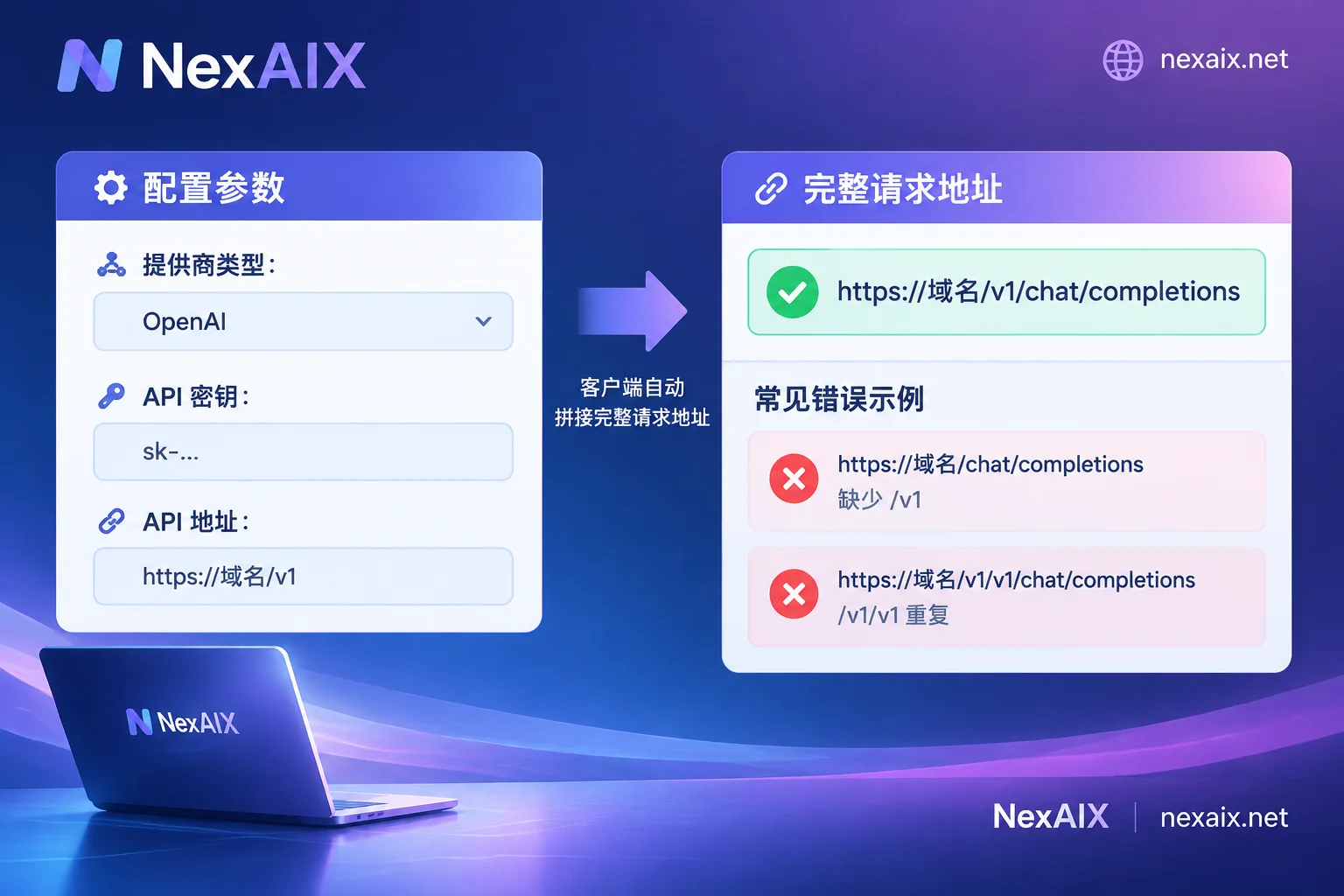
- API 地址:填服务商的 OpenAI 兼容端点。
Cherry Studio 会在 API 地址后面自动拼接 /chat/completions 这类路径,所以你只填到端点根部即可。末尾不要多加无关的斜杠或别的符号。
要不要带 /v1,是这一步最容易出错的地方。不同版本的 Cherry Studio 对末尾 /v1 的处理有过调整,最可靠的做法是参照你当前版本输入框里的占位示例。如果输入框下方显示了实际请求地址的预览,就确认它最终是 .../v1/chat/completions:不能缺 /v1,也不能出现 /v1/v1 这种重复。
以 NexAIX 为例,它提供 OpenAI 兼容端点,API 地址填 https://api.nexaix.net/v1,提供商类型选 OpenAI,其余照常。Key 在官网导航的「获取 API Key」里申请,注册会送测试额度。NexAIX 按 Key 隔离,每把 Key 有独立的配额、权限和用量账单。所以给 Cherry Studio 这类桌面客户端单独开一把 Key 比较合适,日后排查用量或停用都不会影响其他应用。
第三步:检查连通性,打开启用开关
点击 API Key 旁边的「检查」按钮。提示连接成功,说明 Key 有效、网络通畅。如果失败,先别急着加模型,直接看后文的排查部分。
然后确认服务商右上角的启用开关已经打开,列表里该服务商名称旁显示绿点。开关没开的话,后面在对话里是找不到它的模型的。
第四步:添加模型
在该服务商的模型管理区域,有两种添加方式:
- 自动获取:点「获取模型列表」,Cherry Studio 会向端点请求可用模型,你从列表里勾选要用的即可。
- 手动添加:如果服务商不支持通过接口拉取列表,或者你要的模型不在返回结果里,就点「+」,输入准确的模型 ID。
手动添加时,模型 ID 应以服务商官方的模型清单为准。接 NexAIX 的话,可以去 模型清单 查准确的模型 ID。每个模型页还写明了它的供给方式:开源权重模型部署在自有算力上,闭源模型走厂商官方授权渠道。选模型时可以一并参考。
第五步:按模型实际能力勾选标签
在模型列表里点某个模型右侧的齿轮,可以修改显示名称和描述,还能勾选能力标签,比如 Vision(视觉/图片上传)、Reasoning(推理/思考模式)、Function Calling(工具调用)。
这些标签决定 Cherry Studio 是否在界面上显示对应控件,比如图片上传按钮。它们不会给模型增加能力。标签要按模型的真实能力勾:给纯文本模型勾了 Vision,传图时多半会报错;该勾的没勾,界面上就看不到相应功能。模型支持哪些能力,看服务商的模型说明。
第六步:在对话里切换到新模型
新建对话后,默认用的往往还是预设模型。需要在对话窗口顶部的模型下拉菜单里,手动选中刚添加的自定义模型。很多人配置都没问题,只是漏了这一步,以为接入失败。
配好了却用不了:按现象排查
消息发不出去,或回复看起来来自别的模型
先看对话顶部当前选中的是哪个模型,再确认服务商的启用开关是开着的。
报 401
这是鉴权问题。重新复制 API Key,检查有没有多余空格、有没有复制到别的服务商的 Key。再去服务商后台看这把 Key 是否有效、额度是否用完。
报 404
优先查两处:
- API 地址是不是缺了
/v1,或者因为客户端自动拼接导致/v1重复了。对照占位示例或地址预览,调整末尾的/v1。 - 手动输入的模型 ID 是否和服务端标识完全一致,包括大小写、版本号和连字符。
「检查」能通过,但某个模型对话报错
连通性检查只能说明地址和 Key 没问题,不代表每个模型 ID 都填对了。逐个核对报错模型的 ID 即可。
如果想更系统地了解这些状态码的含义、哪些值得重试,可以看 AI API 错误码怎么看。同一个端点接到其他客户端时,/v1 的处理逻辑各不相同,用 Dify 的可以参考 Dify 添加 OpenAI 兼容模型,用 Cline 的可以参考 Cline 配置自定义模型 API。
小结
在 Cherry Studio 里添加自定义大模型,本质上就是三项配置:OpenAI 类型的服务商、正确的 API 地址加 Key、准确的模型 ID。前两项可以用「检查」按钮验证,第三项只能对照服务商的模型清单核对。配完记得在对话里手动切换模型。遇到 404,先看 /v1 和模型 ID 这两处,大部分问题都出在这里。



评论(0)